OMP 遠端 Coding Agent(1/5):概念、架構與安裝
摘要
把 OMP 跑在私人筆電,其他電腦和手機只用瀏覽器控制它。本篇說明這個架構,並完成安裝、登入與模型確認。
資料基準:2026-09。執行前請以
omp --help、omp config list與omp models核對目前版本支援的選項。
1. 使用情境
這套設定的分工:
- OMP、程式碼與 Docker、Python、Node.js、資料庫等服務留在私人筆電。
- 其他電腦使用 Chrome / Edge 等瀏覽器,無須 Remote Desktop。
- 手機透過 Safari / Chrome 控制同一個 OMP session。
整體架構
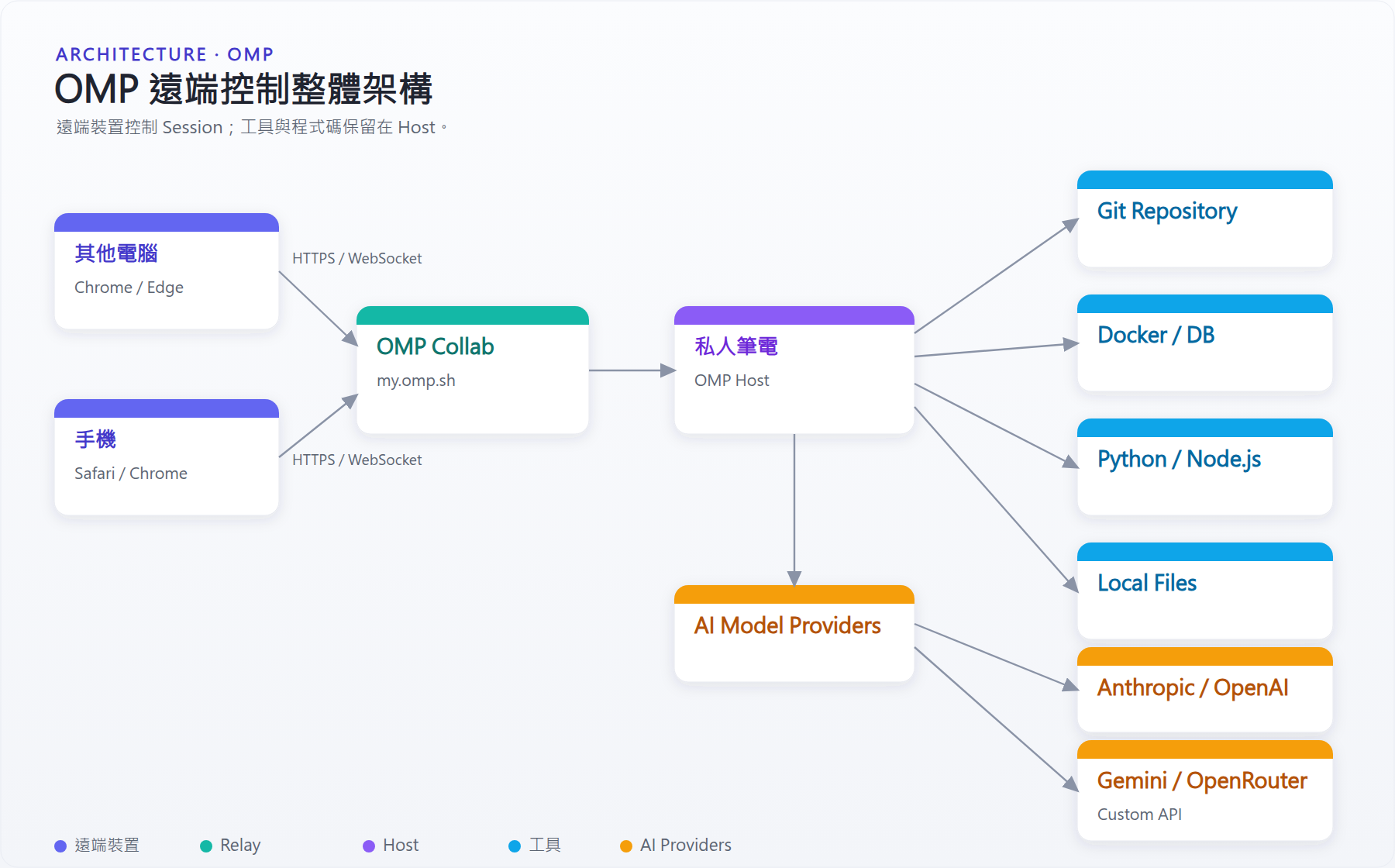
圖 1:OMP 遠端控制整體架構
其他電腦與手機只負責控制 OMP:
所在網路若允許瀏覽器連線至 OMP Collab 所需的 HTTPS / WebSocket,便可透過瀏覽器操作。
IT Policy
在他人管理的電腦或網路上使用時,必須遵守該環境的 IT、安全與資料處理政策。不應使用 OMP Collab 來規避明確禁止的外部工具、資料外傳限制或安全控制。
2. 各裝置的分工
私人筆電
= 唯一真正的 Dev Host

其他電腦
= Browser Controller

手機
= Browser Controller + Push Notification

OMP
= Local Coding Agent

Collab
= Remote Control Channel
3. 完整架構
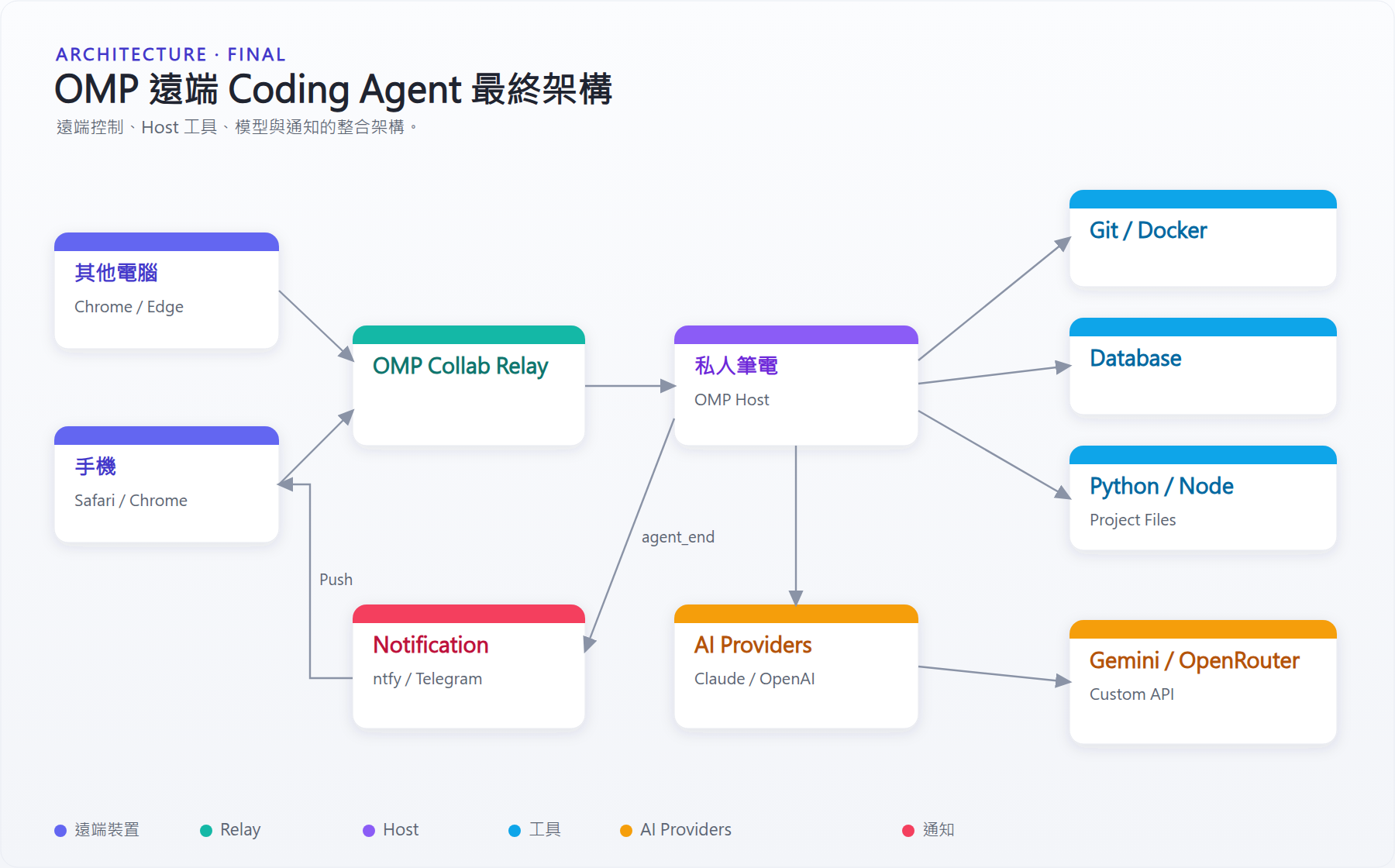
圖 2:OMP 遠端 Coding Agent 最終架構
4. 安裝 OMP
macOS / Linux
或使用 Homebrew:
安裝完成:
查看 CLI:
Windows
PowerShell:
5. 第一次初始化
執行:
OMP 主要的全域設定位置通常是:
自訂模型 / Provider:
專案設定可放:
查看設定:
查單一設定:
查看目前 Agent 設定路徑:
6. Provider 登入
最簡單:
再從選單選擇 Provider。
例如:
或:
實際可用 Provider 請以:
目前版本列出的項目為準。
7. 查看可用模型
列出模型:
尋找 Claude:
尋找 GPT:
尋找 Gemini:
使用 OMP 時,不建議直接照抄網路文章中的模型名稱。
應先執行:
再以目前帳號與 Provider 實際可用的模型名稱設定。
8. 第一次設定建議順序
Step 1
安裝:
Step 2
初始化:
Step 3
登入 Provider:
Step 4
確認模型:
Step 5
設定 Approval:
Step 6
設定 Collab:
Step 7
設定名稱:
Step 8
進專案:
Step 9
測試手機:
掃 QR。
Step 10
確認:
- 手機能看到 session
- 手機能送 prompt
- Shell approval 正常
- Host Tool 在筆電執行
- 筆電不會 Sleep
下一篇:模型角色與日常 Coding
參考資料
- Oh My Pi repository:https://github.com/can1357/oh-my-pi
- CLI Reference:https://github.com/can1357/oh-my-pi/blob/main/docs/cli-reference.md
- Models:https://github.com/can1357/oh-my-pi/blob/main/docs/models.md